Как привязать карту maestro на макбуке. Как оплачивать покупки с помощью Apple Watch? Берёт ли банк комиссию за использование Apple Pay в России
В продолжение недавней статьи «Как создать учетную запись iTunes без кредитной карты (AppStore)?» разберемся, как теперь прикрепить кредитную карту к аккаунту.
Если до некоторого времени iTunes Вам нужен был лишь для того, чтобы устанавливать бесплатные приложения для iPhone, iPad, то теперь Вы созрели покупать платные. Тогда эта статья для Вас.
Т.к. некоторые пользователи в свое время по известным им причинам создали аккаунт iTunes (Apple ID) без карты, то для них теперь возникает вопрос, как же к этому аккаунту прикрепить банковскую карту.
Для того, что бы прикрепить банковскую карту, Вы должны быть владельцем Master Card или Visa Classic (Maestro и Visa Electron не подходят). Для этого Вам надо стать клиентом одного из банков и завести у них дебетовую/кредитную карту. Еще как вариант создать виртуальную дебетовую карту, например в платежной системе Qiwi и Яндекс.Деньги.
На примере банковской карты прикрепляем ее к аккаунту iTunes (App Store). И так заходим на Вашем устройстве Настройки – iTunes Store, App Store – Apple ID – Информация о платеже.


Откроется окно, где надо ввести все данные о карте. Срок действия указан на обратной стороне карты, так же как и код безопасности. На Maestro и Visa Electron такая информация отсутствует.
Аналогичным способом, Вы можете изменить любые данные учетной записи iTunes. Например, таким же образом Вы можете изменить страну/регион или AppleID.
Присоединяйтесь к нам в
Привязка банковской карты к Apple ID - давно существующая возможность. Очень удобно оплачивать покупки в приложениях Apple прямо с неё. Оплата возможна с разных типов банковских карт (VISA, MasterCard и так далее). Иногда пользователю требуется поменять карту для оплаты или вовсе удалить платёжные данные в App Store (например, если вы блокируете старую учётную запись, решили пользоваться другим способом оплаты {карты iTunes} или просто переживаете за сохранность информации о платёжной карте). Как это сделать, мы расскажем в статье ниже.
Как поменять банковскую карту в App Store
На устройстве iPhone, iPad или iPod touch при необходимости можно поменять платёжную информацию. Делается это в настройках учётной записи (Apple ID).
Пошаговая инструкция для iPhone
- Откройте меню настроек устройства.
- Пролистните вниз до пункта iTunes Store и App Store.
- иОткрываем и видим сверху название своей учётной записи.
- Нажимаем на адрес учётной записи. Устройство предложит вам несколько вариантов дальнейших действий, нужно выбрать: «Просмотреть Apple ID».
- Далее открывается то самое меню настроек Apple ID, в котором мы настраиваем свою платёжную карту.
- Выбираем тип карты Visa или, может, MasterCard.
Для iPad инструкция по настройке, отвязке, привязке, изменении, удалении карты идентична инструкции для iPhone.
Инструкция для Mac или PC
Необходимо открыть программу iTunes. Вверху страницы будет располагаться меню управления. Находим «Учётная Запись», нажимаем «Просмотреть». Программа запросит пароль, который вы используете для своей учётной записи. Введите его. Далее нужно открыть «Информация об учётной записи», «Правка», «Способ оплаты». Настраиваем или меняем карту. Заканчиваем, нажав кнопку «Готово».
Параметр «Нет» не всегда может быть доступен. Если у вас имеется задолженность по оплате, если вы ранее оформили подписку, у которой есть бесплатный промопериод, который автоматически возобновляется и становится платным после окончания срока действия. Ещё одна причина - вы участник семейного доступа и организатор не предоставил вам действительный способ оплаты.
Как навсегда отвязать банковскую карту в App Store
Нужно проделать всё то же самое, что перечислено выше. Только в меню настроек способа оплаты выбрать «Нет».
Как удалить данные
Если вы выбираете параметр «Нет», то все данные о платёжной карте, привязанной ранее, удаляются.
Как привязать карточку
Размещать информацию о своей карте бывает опасно в интернете. Ведь могут встретиться мошенники, которые воспользуются ей ради своих нехороших целей. Для удобства и безопасности компания Apple создала платёжные карты под названием «Карта iTunes».
Баланс, который вы будете видеть в программе iTunes, можно тратить не только в ней, но и во всех других приложениях, включая AppStore, а также он будет автоматически расходоваться при покупке чего-либо внутри самих приложений, программ и игр, что, безусловно, очень удобно.
Видеоинструкция по изменению карты в AppStore
Добавлять ли платёжную карту, менять ли её на другую или, вообще, пользоваться картой iTunes - решать вам. Поменять способ оплаты можно легко и просто в любой удобный момент.
С 4 октября 2016 года Россия вошла в число стран, в которых доступен платежный сервис Apple Pay. У желающих опробовать новинку наверняка уже возникло немало вопросов относительно ее работы. В данной статье мы расскажем, что собой представляет и как пользоваться сервисом для оплаты покупок при помощи iPhone, iPad, Mac или Apple Watch.
Вконтакте
Что такое Apple Pay?
– функция мобильных платежей от Apple, интегрированная в приложение Wallet, предлагающая надежный и конфиденциальный способ делать покупки при помощи «яблочных» смартфонов, планшетов или смарт-часов.
Данный сервис поддерживают все коммуникаторы, в которых реализован чип NFC (модели, начиная с iPhone SE и iPhone 6). Тем не менее, использовать сервис могут и владельцы iPhone 5 / iPhone 5s, подключив устройство к Apple Watch (система поддерживает часы первого поколения). В этом случае работа с сервисом будет осуществляться через смарт-часы.

Одно из главных преимуществ системы Apple Pay заключается в ее надежности и конфиденциальности. При оплате покупок сервис использует индивидуальный номер устройства и уникальный код транзакции. Это значит, что номер карты не сохраняется на гаджете или серверах Apple. Кроме того, он не передается продавцам при оплате.
Почему не стоит опасаться использовать Apple Pay в России?
Платежные сервисы представляют огромный интерес для мошенников и киберпреступников. Поэтому у пользователей подобных систем нередко возникают опасения по поводу безопасности использования подобных сервисов. Насколько безопасно использовать Apple Pay?

Частые вопросы от пользователей и ответы на них:
1. Информация платежной карты может быть скомпрометирована?
Одна из ключевых особенностей «яблочной» системы заключается в том, что данные карты (номер или PIN-код) хранятся на iPhone и Apple Watch в зашифрованном виде , поэтому подсмотреть их невозможно.
2. А если кто-то подсмотрел мой пин-код?
В случае оплаты при помощи Apple Pay пин-кодом служит отпечаток пальца , который, как известно, является уникальным для каждого человека. Доступ к изображениям отпечатков пальцев могут получить только правоохранительные органы. В действительности, преступнику будет намного проще заполучить пароль от платежной карты.
3. Могут ли посторонние оплачивать покупки при помощи найденных или похищенных Apple Watch?
Пользователи Apple Pay могут производить оплату при помощи смарт-часов Apple Watch без iPhone. Данная возможность полезна в случаях, когда у пользователя по каким-то причинам нет доступа к смартфону. Работа платежной системы на Apple Watch предусматривает обязательную установку числового пароля , который необходимо повторно ввести для осуществления платежа. Если его не знать, купить что-либо не получится. Установить пароль можно следующим образом: «Настройки » -> «Код » -> ввести произвольную последовательность цифр.
4. Я потерял (у меня украли) iPhone с настроенным Apple Pay, что делать?
Принцип действия Apple Pay таков, что система не будет работать без соответствующей настройки («Настройки » -> Touch ID и код-пароль ) и активации датчика Touch ID. Таким образом, преступник не сможет получить доступ к устройству. Процесс оплаты через Apple Pay базируется на сканировании отпечатка пальца . К тому же, если сумма транзакции превышает 1 тыс. рублей, может возникнуть необходимость повторно ввести пароль , однако только после сканирования отпечатка пальца.
5. Данные платежной карты будут известны Apple?
Если вы уже покупаете контент в App Store или платите за , переживать о том, что Apple получит доступ к данным вашей платежной карты нецелесообразно, поскольку карта уже привязана к аккаунту.
6. Доступ к Apple Pay могут получить сторонние приложения?
Жесткая политика Apple предотвращает появление в ее фирменном магазине приложений сомнительных программ . Кроме того, iOS запрещает установку ПО из непроверенных источников. Таким образом, подобное беспокойство безосновательно.
7. Взимаются ли дополнительные комиссии?
Платежи при помощи Apple Pay осуществляются без какой бы то ни было комиссии . То есть, пользователь платит только сумму, которая указана на этикетке товара.
При оплате с помощью «яблочной» платежной системы снимается комиссия в размере 0,15 % — 0,17%, однако платит ее не пользователь, а точка, где осуществляется транзакция.
На начало ноября 2016 года Apple Pay работает с дебетовыми и кредитными картами следующих банков:

Где можно оплачивать при помощи Apple Pay?
Пользоваться сервисом можно практически везде: от супермаркетов и отелей до кафе и ресторанов. Обращайте внимание на наличие этих значков возле кассы.

Как привязать карту к Apple Pay на iPhone или iPad?
Привязка карты осуществляется через программу Wallet. Для этого нужно запустить приложение и выбрать опцию «Добавить платежную карту ». На следующем этапе нужно добавить реквизиты карты вручную или отсканировать ее при помощи камеры, а затем подтвердить, что информация введена правильно.

На iPhone 5 / 5c / 5s процесс привязки происходит следующим образом: после подключения Apple Watch к смартфону, откройте программу Watch -> Wallet -> . Добавление карты осуществляется так же, как в процессе, описанном выше.
Как оплачивать при помощи Apple Pay на iPhone
Для того чтобы произвести оплату, поднесите ваш гаджет к платежному терминалу, поддерживающему технологию PayPass. Ищите любой из этих значков у кассы:
Не снимая блокировку, дважды нажмите на кнопку «Домой». Далее приложите палец к Touch ID и поднесите смартфон к терминалу.

Пример оплаты через Apple Pay:
Как оплачивать при помощи Apple Pay на Apple Watch
Если оплата осуществляется при помощи Apple Watch, два раза нажмите на боковую кнопку и поднесите часы к терминалу.


Обязательным условием для работы с сервисом является интернет-подключение. Это может быть соединение по Wi-Fi либо сотовое подключение.
Как работать с платежным сервисом на Apple Watch
1 . В приложении Watch на iPhone зайдите в раздел «Мои часы ». При наличии нескольких моделей смарт-часов выберите одну, которая будет использоваться для осуществления платежей.
2 . Нажмите Wallet и Apple Pay .

3 . Добавьте карту. Если информация о карте уже сохранена на iPhone, нажмите на опцию «Добавить ». Если вы хотите добавить новую карту, нажмите «Добавить Mastercard ». Когда отобразится соответствующий запрос, введите код безопасности.
Как использовать Apple Pay в интернете через Safari в iOS 10 и macOS Sierra
С релизом и у пользователей появилась возможность оплачивать покупки с помощью Apple Pay в интернете. Для использования данной функции нужен браузер Safari для iOS 10 или macOS Sierra. Сервис работает на всех Mac на базе macOS Sierra, iPhone или iPad под управлением iOS 10 и моделях Apple Watch, использующих watchOS 3.

Для того чтобы настроить Apple Pay на iPhone или iPad, пройдите в «Настройки » -> Wallet и Apple Pay -> «Добавить карту ». Чтобы использовать Apple Pay через Apple Watch на веб-сайтах в браузере Safari на компьютерах Mac, откройте приложение Watch на iPhone -> Wallet и Apple Pay -> «Добавить карту ». Для работы с платежным сервисом в интернете должен быть выполнен вход в учетную запись iCloud.
Пользоваться сервисом Apple Pay в интернете достаточно легко – на поддерживающих данную функцию ресурсах будет видна опция «Оплата через Apple Pay ». Для того чтобы подтвердить покупку в Safari на Mac, потребуется дважды нажать на боковую кнопку Apple Watch. На iPhone или iPad этот процесс осуществляется при помощи отпечатка пальца.
Вот как выглядит работа с Apple Pay на Mac:
- Для начала удостоверьтесь, что в настройках Safari в разделе Конфиденциальность влючен пункт .

- Нажмите на опцию Apple Pay на Мас и подтвердите информацию об оплате и доставке товара.

- Подтвердите транзакцию на Apple Watch.
- Подтвердите оплату, дважды нажав на боковую кнопку на смарт-часах.
- Вы можете выбрать карту, которая будет использоваться для оплаты покупки.
- На Mac в Safari появится сообщение о том, что транзакция прошла успешно.

- Вот как выглядит интерфейс Apple Pay на iPad.
Пользоваться системой осуществления платежей Apple Pay на Apple Watch просто, достаточно один раз привязать свои карты. После этого уже не нужно будет все время носить с собой iphone для совершения покупки. Далее рассмотрим подробную инструкцию как платить с часов apple watch, используя этот сервис.
Привязка карты к Apple Pay
Для начала работы понадобится эппл вотч с датчиком и iPhone, его будем использовать для внесения информации по картам. Их нужно привязать к сервису, чтобы осуществлять платежи с помощью смарт часов. Приступим.
- На айфоне откройте приложение Apple Watch и перейдите во вкладку «Мои часы».
- Выберите раздел «Wallet и Apple Pay».
- Теперь жмем опцию «Добавить карту». В появившемся окне нужно будет ввести требуемые данные, это можно сделать вручную или отсканировать камерой телефона. Если хотите добавить карту, используемую в магазинах App Store или iTunes, достаточно указать ее код безопасности.
- Нажимаем «Далее», система проверит данные и выдаст результат. Иногда банк может запросить дополнительную информацию, чтобы идентифицировать владельца.
- В случае положительного ответа жмем еще раз «Далее». На телефон и смарт часы придут уведомления о завершении процесса.
Читайте также:
Garmin Fenix 3 Sapphire HR - Мультиспортивные часы со встроенным датчиком пульса
Теперь можно пользоваться Apple Pay – оплачивать часами покупки в магазинах, аптеках, приложениях.
Как расплачиваться картой на сайтах и программах
Рассмотрим, как пользоваться Apple Pay на часах Apple Watch непосредственно при совершении покупок. Для этого обязательно соединение с интернетом: или через Wi-Fi, или посредством сотового подключения.
Как оплатить в магазине или аптеке?
Чтобы произвести оплату в магазине или аптеке, нужно дважды нажать на боковую кнопку smart watch и удерживать часы на расстоянии 2 см от терминала, пока они не завибрируют, на этом процесс и завершается. В редких случаях, если сумма покупки большая, может понадобиться ввести пин-код или подписать чек. После оплаты на смарт часы придет уведомление о том, что списались средства.
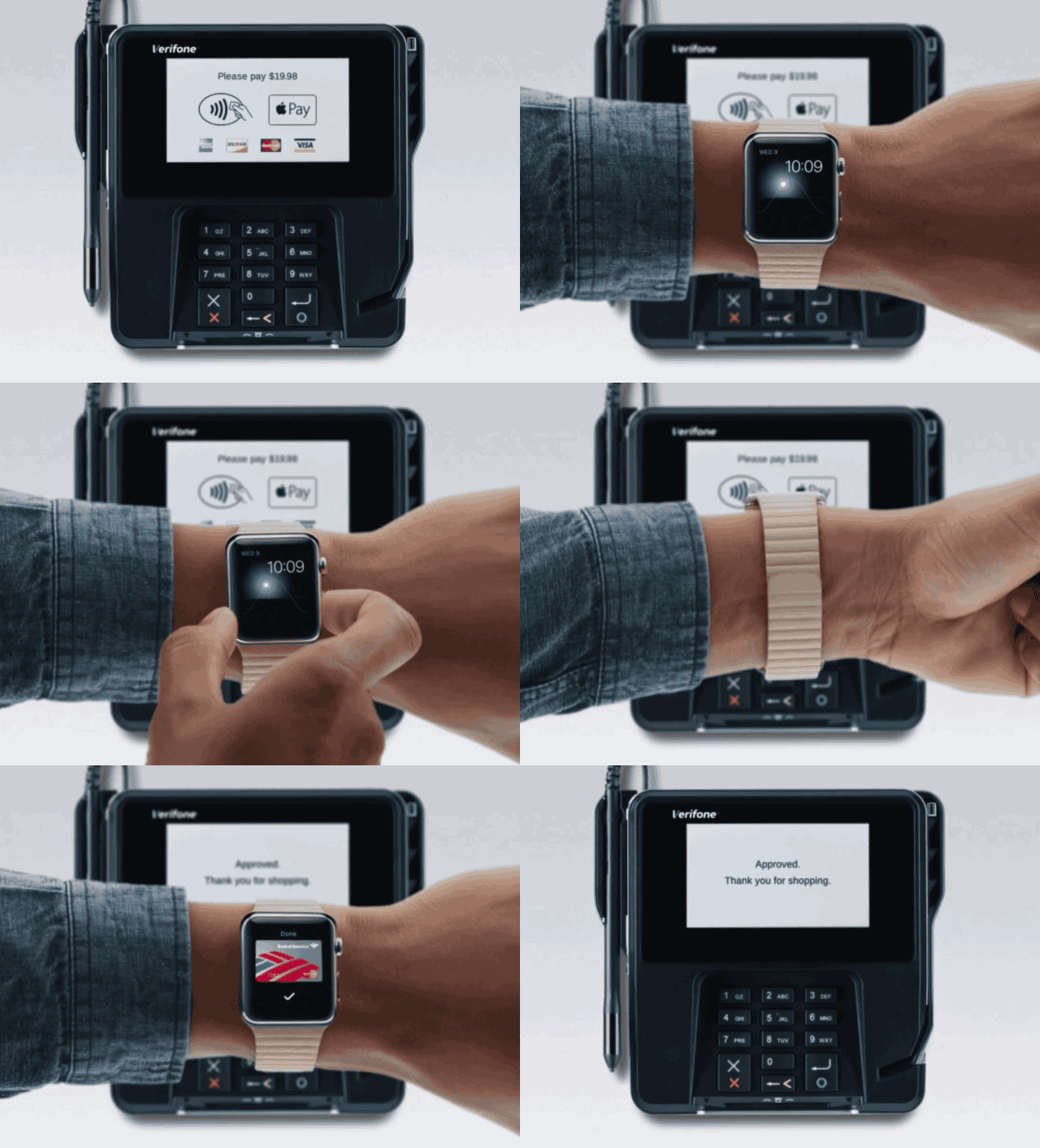
К Эпл Pay можно привязать несколько карт, двойным нажатием выбирается та, что установлена по умолчанию. Также можно выбрать и любую другую. Стандартно нажимаем два раза на кнопку, после чего листаем «вправо» или «влево», пока на экране не покажется нужная карта.
Как оплатить в программе?
Если в программе в разделе «Способы оплаты» есть Apple Pay, то выполнить процесс с помощью смарт часов можно. Вот инструкция, какие действия для этого нужно сделать.
- Выберите продукт, в способе оплаты укажите Эппл Пэй, или нажмите на кнопку «Buy with Apple Pay».
- Проверьте все данные: адрес, сроки доставки, контактную информацию.
- Выберите карту, с которой желаете произвести оплату.
- Подтвердите снятие средств двойным нажатием на боковую кнопку корпуса.
Читайте также:
Часы для фитнеса JET Sport SW3 – обзор с отзывами
Особенности использования сервиса в России
Проанализируем особенности пользования Apple Pay в России.
На 2017 год можно оплачивать только картами следующих банков: Сбербанк, Альфа-банк, Банк Санкт-Петербург, ВТБ24, МДМ, МТС, Открытие, Райфайзен банк, Тинькофф. Тариф, тип обслуживания значения не имеют.

В настройках айфона обязательна установка запроса 4-значного кода на apple watch. Перед походом в магазин убедитесь в том, что банковская карта привязана к часам, так как эппл вотч и iPhone – 2 автономных устройства.
Оплата производится так же, как и в других странах. Банк России не взымает никакой комиссии за пользование сервисом, пользователь оплачивает сумму, указанную не больше, чем в чеке.
Часто задаваемые вопросы
Обсудим самые распространенные вопросы, возникающие при использовании Эппл Пэй.
Безопасен ли такой способ оплаты?
Да, информация о банковской карте хранится на устройстве в зашифрованном виде, поэтому возможность, что кто-то подсмотрит личные данные, отсутствует.
Если Apple Watch украдут?
На смарт-устройстве обязательна установка 4-значного кодового пароля, поэтому даже в случае кражи можно быть спокойным: злоумышленник не сможет расплатиться за покупку без его введения.
Могут ли сторонние приложения получить доступ к сервису?
Это исключено, операционная система блокирует установку подозрительных программ. Также невозможно установить ПО из непроверенных источников.
Где можно расплачиваться системой?
Оплачивать часами с помощью системы можно в любых заведениях, где есть соответствующий значок. Это могут быть гостиницы, супермаркеты, магазины, кафе и так далее.
Разглашать детали и показывать скриншоты мы не можем. Но поможем подготовиться к старту сервиса. Он уже завтра.
Расскажем, как включить Apple Pay, как настроить в России и как использовать в магазинах. Поехали!
Что нужно для использования Apple Pay в России
Для начала – одно из этих совместимых устройств:
- iPhone 6 и 6 Plus
- iPhone 6S и 6S Plus
- iPhone 7 / 7 Plus
- Apple Watch
- iPhone SE
Если вашего девайса нет в списке, вы не сможете платить с его помощью в оффлайне – магазинах и ресторанах. Оплата на сайтах через Apple Pay в России пока не запущена. В будущем она заработает как на вышеперечисленных устройствах, так и на iPad с сенсором Touch ID.
Важно: предварительно включите авторизацию по Touch ID или проверьте, чтобы она была включена. Для этого зайдите в Настройки -> Touch ID и код-пароль . Если все переключатели вверху выключены, нажмите на любой и проведите первичную настройку системы распознавания отпечатков.
Какая банковская карта подойдёт для Apple Pay
Внимание. Пока что – только карта MasterCard от Сбербанка. Тип карты, схема обслуживания и тариф – любые.
Карты Visa от Сбербанка и все карты других банков не поддерживаются (по состоянию на 4 октября). Ситуация станет лучше в течение месяца – нам обещают добавить поддержку ещё примерно пяти банков. Так или иначе, в обозримом будущем с Apple Pay будет работать только MasterCard. Имейте это в виду.
Если у вас есть и настроено всё вышеперечисленное, идём дальше.
1. Как включить Apple Pay

Apple Pay активируется автоматически на всех совместимых устройствах. Вам не нужно обновлять прошивку или перезагружать телефон – всё начнёт работать, как только запуск объявят официально.
Как проверить, что Apple Pay точно включён: откройте встроенное приложение Wallet . Если там есть блок с Apple Pay, как на скриншоте выше, всё работает. В иных случаях перезагрузите смартфон, должно помочь.
2. Как добавить карты и настроить Apple Pay
1.
Открываем приложение Wallet на iPhone.
2.
Нажимаем «Добавить платёжную карту».
3.
Сфотографируйте карту или введите её данные вручную.
4.
Система утвердит вашу карту.
Если система пишет «Эмитент Вашей карты пока не предоставляет поддержку для этой карты», ваш банк или карта не поддерживаются Apple Pay в России. Либо на карте недостаточно средств (меньше 1 рубля).
3. Как использовать Apple Pay

Apple Pay работает со всеми терминалами в России, которые поддерживают бесконтактные методы оплаты: PayPass, PayWave, а также NFC. Узнать эти терминалы можно по иконке любого из перечисленных сервисов.
1.
Положите палец на сенсор Touch ID и поднесите iPhone к терминалу.
2.
Система автоматически проведёт платёж, если вы не отпустите палец.
В некоторых случаях потребуется расписаться на дисплее телефона или ввести PIN-код карты. Например, такие данные могут запрашиваться при совершении покупки на сумму более 1000 рублей.
4. Берёт ли банк комиссию за использование Apple Pay в России?
Нет. Сумма оплаты остаётся прежней. Ни банк, ни магазин, ни Apple не снимут с вас больше денег, чем озвучено магазином или указано на чеке.
5. Безопасно ли платить через Apple Pay?
Да. Во-первых , вы не светите карту. Узнать её номер, CVV-код и другие параметры невозможно. На айфоне в момент оплаты отображается только иконка карты.
Во-вторых , оплата проводится с помощью зашифрованного ключа, который невозможно перехватить. Продавец не сможет переписать данные карты.
В-третьих , все покупки через Apple Pay авторизуются исключительно через сенсор Touch ID. Нужен отпечаток пальца. Если ваш телефон украдут, то не смогут потратить деньги с любой из привязанных карт.
На сегодняшний день оплата через Apple Pay максимально безопасна. Ни одного случая кражи денег или мошенничества через сервис не зафиксировано по сей день.
6. Как настроить Apple Pay на Apple Watch?

Главное преимущество Apple Watch: вам не нужен iPhone , чтобы совершать платежи через Apple Pay. Можно оставить смартфон дома и расплачиваться часами.
Чтобы Apple Pay заработал на Apple Watch, нужно включить на часах запрос 4-х значного пароля блокировки. Откройте на часах Настройки -> Код и введите желаемый числовой пароль, если не сделали этого ранее.
Далее добавьте банковскую карту в приложении Watch (меню Apple Pay ). Это обязательно: Apple считает часы отдельным устройством, которому выдаются уникальные шифровальные ключи для ваших карт.
7. Как платить через Apple Pay с Apple Watch?
Дважды нажмите на прямоугольную кнопку на Apple Watch. В открывшемся меню выберите желаемую карту из добавленных. Затем поднесите дисплей часов к терминалу.
Если всё пройдёт как надо, часы провибрируют. Вероятно, платежи больше 1000 рублей понадобится подтверждать вводом PIN-кода или росписью на экране часов.
Даже если злоумышленники украдут ваши Apple Watch, они не смогут ничего купить без 4-х значного пароля, установленного на часы.
P.S.: эта статья будет дополняться по мере появления новых данных и официального запуска Apple Pay в России. Сохраните её в избранное, чтобы при необходимости быстро решить возникшие проблемы.